sábado, 2 de novembro de 2013

Como instalar a placa mãe?


Aviso
Antes de qualquer coisa e necessário desligar o cabo de força da fonte de alimentação de CA, antes de conectar ou desconectar cabos, instalar ou remover componentes da placa. Isso, evita descargas elétricas e conseqüentemente lesões ao técnico ou danos ao equipamento. Alguns circuitos na placa mãe podem continuar a funcionar mesmo se o botão de ligar estiver desligado.

Cuidado
Descargas eletrostáticas podem danificar os componentes da placa mãe. Instale a placa numa bancada de trabalho com controle de descarga eletrostática. Se isso não for possível, use uma pulseira antiestática ou toque a superfície da embalagem antiestática antes de manusear a placa.

Procedimentos iniciais

Este artigo fala a respeito de como realizar corretamente a inserção e a fixação da placa mãe no gabinete do computador. A placa mãe é a peça base para todos os computadores. É ela quem delimita qual será o tipo de processador, memória e placa de vídeo que a máquina poderá utilizar.

Após ter aberto o gabinete (você deverá remover ambas as laterais), note se o gabinete possui uma chapa de alumínio localizada atrás dele, a qual possui furos para encaixe do painel traseiro da placa mãe (esta chapa é chamada de espelho). E usada para bloquear as transmissões de rádio freqüência, o que garante a aprovação nos testes de certificação de emissões eletromagnéticas, protege os componentes internos contra poeira e objetos estranhos e promove o fluxo de ar correto no interior do gabinete.


Você deve retirar esta peça caso ela tenha vindo junto do gabinete, pois geralmente os encaixes são diferentes dos das placas mãe, e toda placa mãe nova vem com um espelho próprio para ela, o qual deve ser instalado no gabinete antes da placa mãe ser inserida.

Se este for o seu caso, tome cuidado para inserir o espelho corretamente, pois só é possível encaixar a placa no espelho de uma maneira. Fique atento para os desenhos que aparecem ao lado de cada furo no espelho: estes desenhos devem ficar para o lado de fora do gabinete.


Caso você esteja reinserindo a placa mãe no gabinete por motivos de manutenção ou limpeza, não é necessário retirar o espelho do gabinete.

Gabinetes novos também costumam vir com fontes, as quais nem sempre podem ser boas o suficiente (vai depender da potência do computador que você está montando). Fique atento, pois a fonte é um item importantíssimo, e que pode ocasionar danos quando ela não possui força suficiente para suprir a quantidade de energia que o computador necessita.

Mesmo que você não tenha a intenção de trocar a fonte do gabinete, é recomendado que ela seja retirada, pois assim você ganha espaço para trabalhar no gabinete.

Tente ver se é possível retirar a chapa de apoio do gabinete. Muitos modelos permitem que esta chapa seja retirada, o que facilita em muito a instalação da placa. Caso isso não seja possível, você terá que trabalhar com a chapa fixa ao gabinete, o que fará com que o processo fique um pouco mais trabalhoso.

Antes de iniciar o processo de fixação da placa mãe no gabinete, você pode instalar alguns componentes tais como processador e memórias, pois esta tarefa é mais fácil quando realizada com a placa mãe fora do gabinete. Porém, se você conseguir retirar a chapa de apoio do gabinete, você pode fazer isso após ter fixado a placa na chapa, antes de reinserir a chapa no gabinete.

Observe a placa mãe e perceba que existem furos localizados nas extremidades da placa. Esses furos são os locais nos quais devem ser introduzidos os parafusos para a devida fixação da placa. Note que na chapa de apoio do gabinete também existem furos, nos quais os parafusos que seguram a placa deverão ser fixados.


O gabinete utilizado para o artigo possui relevo nas áreas em que se localizam os furos para os parafusos, entretanto, é mais comum que os gabinetes tenham toda a chapa de apoio da placa mãe plana. Neste caso, você não deve inserir a placa mãe diretamente na chapa de apoio do gabinete. Antes disso, é preciso inserir as roscas de base para que nelas sejam fixados os parafusos da placa mãe.


Além das roscas de base, existem também as bases de suporte com trava, as quais são peças auxiliares na instalação da placa. Você não deve utilizar apenas elas para fixar a placa mãe ao gabinete, pois elas devem ser utilizadas apenas quando faltarem às bases de rosca para parafusar a placa. Diferentemente dos parafusos, as bases de suporte com trava devem ser inseridas diretamente na placa, e não sobre as roscas de base.


Pode parecer uma tarefa um pouco chata a de acertar em quais furos vão as roscas de base, ainda mais quando a chapa de apoio do seu gabinete possui muitos furos. Para facilitar o trabalho, você pode posicionar a placa mãe sobre a chapa e localizar quais são os furos nos quais devem ir as roscas.


Insira as roscas de base nos devidos furos da chapa de apoio do gabinete. É possível utilizar um alicate para deixar as roscas mais firmes, mas não aplique muita força, pois isso pode danificar os furos de encaixe da chapa de apoio. Caso faltem roscas de base, insira bases de suporte com trava (procure inseri-las nos furos centrais, de modo que os furos laterais fiquem para as roscas de base e parafusos, assim a placa fica melhor fixada).

Fixando a placa

Antes de parafusar a placa, atente para os furos dela. Pode ser que existam dois tipos de furos: os metalizados e os não metalizados. Furos metalizados podem receber parafusos sem a necessidade de utilizar arruelas isolantes para fixação dos parafusos na placa, já nos furos não metalizados (os quais não são tão comuns de serem encontrados nas placas da atualidade), isso não é possível.


Vale lembra que, para os casos em que a placa mãe é nova, a espuma que vem junto da placa na caixa dela não deve ser utilizada na hora da inserção da placa! Esta espuma serve apenas para auxiliar na embalagem da placa quando ela sai da fábrica, e não para a instalação. Caso você faça isso, o componente pode ser prejudicado, pois pode ocorrer curto-circuito.

Após ter inserido as roscas de base e as bases de suporte com trava (se isso foi necessário) nos devidos furos da chapa de apoio do gabinete, você deve posicionar a placa sobre a chapa de apoio e fixá-la com os parafusos.


Quanto aos parafusos que devem ser utilizados para esta tarefa, podem ser utilizados parafusos de rosca fina ou grossa. Procure por parafusos que tenham a cabeça mais larga, e use o mesmo padrão em todos os furos da placa.

Caso faltem parafusos para todos os furos da placa, utilize as bases de suporte com trava para complementar a fixação (lembre-se, elas devem ser utilizadas apenas para complementar, nunca utilize somente elas para a fixação da placa). Se for necessário, procure utilizá-las nos buracos centrais da placa.

Vale ressaltar que, se você estiver fixando a placa com a chapa de apoio presa ao gabinete, você deverá tomar muito cuidado para não raspar a placa em alguma superfície do gabinete quando for introduzi-la, pois isto poderá comprometer o funcionamento da placa. Nesse caso, procure inserí-la em um ângulo de aproximadamente 45º, iniciando a inserção de maneira que o painel traseiro da placa se encaixe ao espelho logo que você deixe a placa no mesmo nível do gabinete.

 Instalando demais componentes

Se você fixou sua placa com a chapa de apoio solta, sem estar presa ao gabinete, este é um bom momento para você inserir os jumpers do painel frontal na placa. É possível também conectar os cabos IDE ou SATA, utilizados para conexão com HDs e unidades óticas.

Após isso, falta apenas você inserir os demais componentes do computador: unidade ótica, placa de vídeo (salvo casos em que será utilizada placa de vídeo onboard), disco rígido, fonte, etc. Restando agora, somente fechar o gabinete para concluir o trabalho!

Claro, após isso seu computador ainda não estará pronto para ser utilizado. Antes disso, será necessário instalar um sistema operacional e os drivers.

Leia Mais >>

quarta-feira, 9 de outubro de 2013

Instalando e configurando o roteador DIR-600

Comprou um roteador e não sabe configurar? Seus vizinhos estão usando sua internet sem sua permissão? Com este tutorial você irá aprender o básico de configuração de roteadores, como alterar o nome padrão da sua rede sem fio e configurar uma senha para que ninguém use a sua internet 

Introdução

Você não sabe o que é um endereço IP ou não sabe como descobrir qual é o endereço IP do seu roteador residencial? Não se preocupe você pode acessar facilmente a página de configuração do roteador com alguns poucos cliques. Você também pode ser o especialista em redes da sua casa.

Cenário
Para começar a configurar sua rede sem fio, conecte o cabo de rede do seu computador ao roteador em uma porta LAN, e outro cabo do seu modem de banda larga ao seu roteador em uma porta WAN, conforme a figura abaixo.


Descobrindo o endereço IP do roteador

Para descobrir o endereço IP do seu roteador é simples, siga os passos:

Clique em Iniciar e digite CMD


Digite ipconfig e dê enter, o IP do seu roteador será sempre seu Gateway Padrão


Anote o IP do roteador que descobriu anteriormente e digite o endereço no seu navegador de internet


Resetando o roteador

Se você não conseguiu fazer o passo anterior, tente resetar seu roteador, siga os passos abaixo:
Clique em Iniciar e digite CMD
Digite ping 192.168.0.1 –t

  
Pegue um clip ou qualquer objeto pontiagudo e pressione o botão de reset do seu roteador durante 10 segundos


Note que após resetar o roteador, haverá uma pausa no ping e depois começará a pingar novamente, isso indica que o reset foi realizado com sucesso.


Configurando o roteador

Digite o IP do roteador no seu navegador e entre com usuário e senha padrão:

Usuário: admin
Senha: (Deixe o campo em branco)


Com a tela de configuração aberta, clique no botão Internet Setup localizado à esquerda da página e logo em seguida no botão Manual Internet Connection Setup no final da tela.


IP Dinâmico (DHCP)

Esta é a opção padrão que seu roteador vem configurado, se seu provedor usa IP Dinâmico, deixe esta opção marcada, veja como configurar a seguir.
1. No campo Access Point Mode deixe a opção Enable Access Point Mode  desmarcada.

2.   No campo My Internet Connection is selecione a opção Dynamic IP (DHCP).

3.   Se a sua conexão necessita de MAC Address cadastrado, digite-o nos campos MAC Address, caso não necessite apenas clique no botão Clone MAC Address.

4.       Primary DNS Address / Secondary DNS Address: Digite os Endereços de DNS fornecido pelo seu provedor de internet, caso seja necessário.

5.   Em seguida clique no botão Save Settings para salvar as configurações


Para verificar se está com acesso a internet, acesse a guia STATUS e verifique se na faixa de WAN ou INTERNET o campo IP Address obteve algum endereço IP. Caso esteja 0.0.0.0 clique no botão DHCP Release depois no botão DHCP Renew para que obtenha um IP. Permanecendo 0.0.0.0 desligue o modem e o roteador e ligue os nesta ordem, volte em STATUS e verifique se aparece o IP Address na WAN ou INTERNET. Confirme o acesso a internet acessando um site de sua preferência.

Exemplo de provedor que usa este tipo de configuração: NET Vírtua
.
PPPoE

Se seu provedor usa PPPoE, selecione esta configuração, veja como configurar a seguir:
No campo Access Point Mode deixe a opção Enable Access Point Mode desmarcada, e no campo My Internet Connection is selecione a opção PPPoE (Username/Password).
Preencha com as informações corretas nos campos abaixo:

1.   Username: Digite o seu nome de usuário com o provedor de acesso a Internet.
2.   Password: Digite sua senha para este usuário.
3.   Confirm Password: Repita a senha.
4.   Connect mode select : Selecione a opção Always.
5.   Clique no botão Save Settings para salvar a configuração.


Para verificar se está com acesso a internet, acesse a guia STATUS e verifique se na faixa de WAN ou INTERNET o campo IP Address obteve algum endereço IP, caso apresente 0.0.0.0 clique no botão Conect e verifique se agora existe um endereço IP. Confirme o acesso a internet acessando um site de sua preferência.

Exemplo de provedor que usa este tipo de configuração: Velox
Se mesmo com a explicação acima você não conseguiu entender como configurar o seu roteador em modo PPPoE.


IP Estático

Se seu provedor usa IP Estático, selecione esta configuração, veja como configurar a seguir:
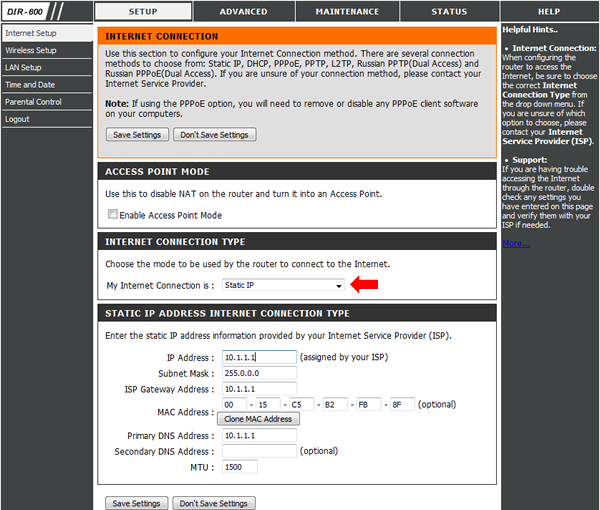
No campo Access Point Mode deixe a opção Enable Access Point Mode desmarcada, e no campo My Internet Connection is selecione a opção Static IP.
Para configurar em modo Static IP Address você deve possuir os endereços de IP de WAN, Máscara, Gateway, DNS
Primário e Secundário fornecido pelo seu provedor de Internet.
Preencha com as informações corretas nos campos abaixo:

1.   IP Address: Digite o endereço IP
2.   Subnet Mask: Digite a máscara de sub-rede
3.   ISP Gateway Address: Digite o IP do Gateway Padrão
4.   Primary DNS Address: Digite o DNS Primário
5.   Secondary DNS Address: Digite o DNS Secundário se a sua conexão necessita de MAC address cadastrado, digite-o nos campos MAC Address ou caso não necessite apenas clique no botão Clone MAC Address.

Em seguida clique no botão Save Settings para salvar as configurações.


Exemplos de provedores que usam este tipo de configuração: Alguns Provedores a Rádio

Configurando a segurança

Infelizmente a maioria dos usuários ainda usam o algorítmo WEP para configurar seus roteadores, não vamos utilizar esse tipo de segurança pois hoje em dia qualquer pessoa com o mínimo de conhecimento, pode quebrar a chave de uma rede sem fio com WEP configurada. Vamos utilizar WPA ou WPA2.

Clique em Setup na parte superior e Wireless Setup ao lado esquerdo da página de configuração. Logo abaixo, clique no botão Manual Wireless Connection Setup.


Altere os parâmetros a seguir:

1.   Enable Wireless: Deixe habilitado.
2. Wireless Network Name: Crie um nome para sua rede sem fio ex: Tecnosolution
3.   Enable Auto Channell Selection: Deixe habilitado.
4. Security Mode: Selecione Enabled WPA/WPA2 Wireless Security (enhanced).
5.   Cipher Type: Deixe selecionada a opção AES.
6.   PSK / EAP: Deixe selecionada a opção PSK.
7.   Network Key: Crie uma senha de no mínimo 8 e no máximo 63 caracteres a qual pode ser utilizado qualquer número e letras de A a F.
8.   Clique em Save Settings para salvar as configurações.


Agora basta localizar a rede sem fio pelo seu computador e conectar-se a rede, de preferência, utilize o software de gerenciamento do seu Sistema Operacional.

Leia Mais >>

quinta-feira, 19 de setembro de 2013

Eletrônica: Conhecendo o Cristal

O dispositivo utilizado em circuitos eletrônicos denominado cristal é formado por quartzo e possui características piezoelétricas.

Um material piezoelétrico gera uma diferença de potencial em suas extremidades ao ser submetido à uma força mecânica e vice-versa.

Os cristais utilizados em eletrônica são empregados em circuitos osciladores, gerando uma frequência bastante precisa, baseada nas características de ressonância do cristal.

Estão presentes em diversos circuitos de rádio-frequência (transmissores, receptores, temporizadores etc.) e clocks de circuitos digitais.

Conforme descrito anteriormente, seu funcionamento baseia-se em suas características piezoelétricas: ao ser aplicada uma tensão em suas extremidades, o cristal se deforma; quando a tensão cessa, o cristal retorna à sua forma natural, gerando uma tensão em suas extremidades. Assim, o cristal comporta-se como um circuito RLC (resistor, indutor e capacitor), porém, com uma frequência de ressonância bem mais estável e precisa.

As imagem abaixo ilustra um cristal em seu invólucro comercial e o símbolo eletrônico do componente:


Leia Mais >>

Eletrônica: Conhecendo o LED

O LED (Light Emitting Diode) é um dispositivo semicondutor composto por uma junção PN (diodo), a qual, quando polarizada diretamente, emite energia luminosa. É empregado como luz indicadora em diversos equipamentos. Atualmente, tem sido cada vez mais utilizado para iluminação, em substituição a lâmpadas convencionais.


Foi introduzido comercialmente pela primeira vez em 1962, sendo que os primeiros leds emitiam apenas luz vermelha de baixa intensidade.

Os leds modernos possuem alta intensidade luminosa e são capazes de irradiar luz em todo o espectro visível, além de infravermelha e ultravioleta.

Um led consiste basicamente de um diodo semicondutor. Quando o mesmo é polarizado diretamente, a recombinação entre seus elétrons e lacunas libera energia na forma de fótons. A cor da luz gerada é determinada pelo tipo de semicondutor e da impureza adicionada.

Possui diversas vantagens em relação a lâmpadas incandescentes: baixo consumo de energia, maior tempo de vida útil, maior robustez, menor tamanho, maior velocidade de resposta etc. Entretanto, são bem mais caros e precisam de um controle de corrente e aquecimento mais preciso, para evitar danos ao componente.

A luz emitida não é monocromática, mas a banda colorida é relativamente estreita. A cor, portanto, dependente do cristal e da impureza de dopagem com que o componente é fabricado. O led que utiliza o arseneto de gálio emite radiações infravermelhas. Dopando-se com fósforo, a emissão pode ser vermelha ou amarela, de acordo com a concentração. Utilizando-se fosfeto de gálio com dopagem de nitrogênio, a luz emitida pode ser verde ou amarela. Hoje em dia, com o uso de outros materiais, consegue-se fabricar leds que emitem luz azul, violeta e até ultra-violeta. Existem também os leds brancos, mas esses são geralmente leds emissores de cor azul, revestidos com uma camada de fósforo do mesmo tipo usado nas lâmpadas fluorescentes, que absorve a luz azul e emite a luz branca. Existem também os leds brancos chamados RGB, e que são formados por três "chips", um vermelho (R de red), um verde (G de green) e um azul (B de blue). Uma variação dos leds RGB são leds com um microcontrolador integrado, o que permite que se obtenha um verdadeiro show de luzes utilizando apenas um led.

Em geral, os leds operam com nível de tensão de 1,6 a 3,3V. É interessante notar que a tensão é dependente do comprimento da onda emitida. Assim, os leds infravermelhos geralmente funcionam com menos de 1,5V, os vermelhos com 1,7V, os amarelos com 1,7V ou 2.0V, os verdes entre 2.0V e 3.0V, enquanto os leds brancos, azuis, violeta e ultra-violeta geralmente precisam de mais de 3V. A potência necessária está na faixa típica de 10 a 150 mW, com um tempo de vida útil de 100.000 ou mais horas.

A figura abaixo ilustra alguns modelos de leds encontrados comercialmente:


Os diodos emissores de luz são empregados também na construção dos displays alfa-numéricos. Há também leds bi-colores, que são constituídos por duas junções de materiais diferentes em um mesmo invólucro, de modo que uma inversão na polarização muda a cor da luz emitida de verde para vermelho, e vice-versa. Existem ainda leds bicolores com três terminais, sendo um para acionar a junção dopada com material para produzir luz verde, outro para acionar a junção dopada com material para gerar a luz vermelha, e o terceiro comum às duas junções. O terminal comum pode corresponder à interligação dos anodos das junções (leds bicolores em anodo comum) ou dos seus catodos (leds bi-colores em catodo comum).

Como o diodo, o led não pode receber tensão diretamente entre seus terminais, uma vez que a corrente deve ser limitada para que a junção não seja danificada. Assim, o uso de um resistor limitador em série com o led é comum nos circuitos que o utilizam. Para calcular o valor do resistor usa-se a seguinte fórmula:


Onde Vfonte é a tensão disponível, Vled é a tensão correta para o led em questão e Iled é a corrente que ele pode suportar com segurança.

Tipicamente, os leds grandes (de aproximadamente 5 mm de diâmetro, quando redondos) trabalham com correntes da ordem de 12 a 30 mA e os pequenos (com aproximadamente 3 mm de diâmetro) operam com a metade desse valor.

Os leds não suportam tensão reversa de valor significativo, podendo-se danificá-los com apenas 5V de tensão nesse sentido. Por isso, quando alimentado por tensão CA, o led deve ser acompanhado de um diodo retificador em série para a sua proteção.

A imagem a seguir mostra a polaridade dos terminais de um led redondo:


Observe que o terminal negativo é menor e está situado junto ao lado chanfrado do componente.

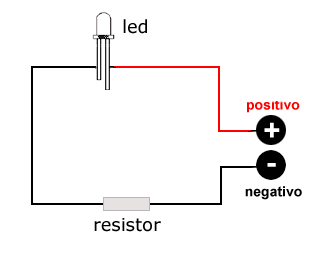
O esquema típico de ligação de um led está mostrado abaixo:


Conforme relatado acima, a inversão da polaridade poderá provocar a queima do componente. Além disso, o cálculo correto do valor do resistor é de fundamental importância.
Alguns textos e imagens foram extraídos do site Wikipedia.

Leia Mais >>

Ouvir a Rádio Boa Vista FM 96,5 de Paracatu Ao Vivo e Online

Ouvir a Rádio Boa Vista FM 96,5 de Paracatu Ao Vivo e Online
Cidade: Paracatu/MG - Gênero: Popular

Chuck Norris Aprova Tecnosolution!


NOTÍCIAS TI

Ajude a divulgar nosso blog!


Total de visualizações de página

Usuários Online

Usuários online

  ©TECNOSOLUTION - Todos os direitos reservados.

Template by Dicas Blogger | Topo