terça-feira, 6 de agosto de 2013

APREENDA A FORMATAR UM PENDRIVE NO UBUNTU 13.04


Nesta dica simples, mostrarei como formatar um Pendrive ou HD Externo no Ubuntu 13.04 sem a necessidade de executar comandos no terminal.

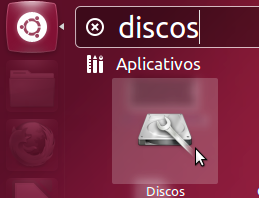
Será necessário abrir o aplicativo Discos no Ubuntu. Para isso, no Painel Inicial, procure pela palavra Discos, conforme a imagem abaixo:

Formatando Pendrive no Ubuntu 12.10


O aplicativo Discos lista todos os dispositivos de armazenamento de seu computador. Portanto, selecione corretamente o dispositivo que deseja formatar, se atentando para o nome e a capacidade da unidade. Após selecionar o dispositivo, você deve desmontar o sistema de arquivos, clicando no botão de parar, conforme imagem abaixo:

Formatar pendrive no Ubuntu 12.10


Logo em seguida será possível iniciar a formatação. Para isso, clique no botão com o ícone de engrenagens e no menu que aparecer, escolha a opção Formatar, conforme imagem abaixo:

Formatar hd externo no Ubuntu 12.10

Na janela que surgir, selecione as opções de velocidade da formatação e tipo de arquivos, além do nome (etiqueta) que terá o dispositivo. Recomendamos a formatação Rápida com sistema de arquivos FAT, conforme imagem abaixo:


Leia Mais >>

sábado, 3 de agosto de 2013

Qual é a diferença entre domínio, grupo de trabalho e grupo base?

Domínios, grupos de trabalho e grupos base representam diferentes métodos de se organizar computadores nas redes. A principal diferença entre eles é como os computadores e outros recursos nas redes são gerenciados.
Computadores executando o Windows em uma rede precisam fazer parte de um grupo de trabalho ou de um domínio. Computadores executando o Windows em redes domésticas também podem fazer parte de um grupo doméstico, mas isso não é obrigatório.
Os computadores de redes domésticas normalmente fazem parte de um grupo de trabalho e possivelmente de um grupo base, e os computadores de redes de local de trabalho em geral fazem parte de um domínio.
Observação
  • Os Grupos Domésticos não estão disponíveis no Windows Server 2008 R2.
Para verificar se seu computador está em um grupo de trabalho ou domínio

  1. Para abrir Sistema, clique no botão Iniciar, clique com o botão direito em Computador e clique em Propriedades.
  2. Em Nome do computador, domínio e configurações de grupo de trabalho, você verá Grupo de Trabalho ou Domínio seguido pelo nome.
    O nome do computador, domínio e configurações de grupo de trabalho
    Para saber se o computador pertence a um grupo base
  1. Para abrir a Central de Redes e Compartilhamento, clique no botão Iniciar e em Painel de Controle. Na caixa de pesquisa, digite rede e clique em Central de Redes e Compartilhamento.
  2. Se a palavra Ingressado for exibida ao lado de Grupo Base, seu computador pertence a um grupo base.
A área de status do Grupo Base no Centro de Rede e Compartilhamento

Em um grupo de trabalho:
  • Todos os computadores estão no mesmo nível; nenhum computador tem controle sobre o outro.
  • Cada computador possui um conjunto de contas de usuário. Para fazer logon em qualquer computador no grupo de trabalho, você precisa possuir uma conta nesse computador.
  • Normalmente não há mais de vinte computadores.
  • Um grupo de trabalho não fica protegido por senha.
  • Todos os computadores devem estar na mesma rede local ou sub-rede.
Em um grupo base:
  • Os computadores em uma rede doméstica precisam pertencer a um grupo de trabalho, mas também podem pertencer a um grupo base. Um grupo base facilita o compartilhamento de imagens, músicas, vídeos, documentos e impressoras com outras pessoas em uma rede doméstica.
  • Um grupo base fica protegido por senha, mas você só precisa digitá-la uma vez: ao adicionar o computador ao grupo base.
Em um domínio:
  • Um ou mais computadores são servidores. Os administradores de rede usam servidores para controlar a segurança e as permissões para todos os computadores do domínio. Isso facilita as alterações, que são feitas automaticamente em todos os computadores. Os usuários do domínio precisam fornecer uma senha ou outras credenciais todas as vezes que acessarem o domínio.
  • Se você possuir uma conta de usuário no domínio, poderá fazer logon em qualquer computador do domínio sem precisar ter uma conta nele.
  • É provável que você só possa fazer alterações limitadas nas configurações de um computador porque os administradores de rede querem sempre garantir a consistência entre os computadores.
  • Pode haver milhares de computadores em um domínio.
  • Os computadores podem estar em redes locais diferentes.


Leia Mais >>

Humor: Tentando escapar do windows, rsrsr!

Confiram a seguir um vídeo muito criativo que encontrei no Youtube, mostra o duelo de um boneco palito contra o Sistema, "pena que tinha um bendito firewall".


Leia Mais >>

quinta-feira, 1 de agosto de 2013

MEGA – 50 GB Grátis de Armazenamento On-line


Lançado pelo Sr. Kim Dotcom, o portal https://mega.co.nz/ abriu as portas virtuais dia 20 de Janeiro de 2013. Com nome de “cromo” americano, o informático e empresário alemão abriu o portal na Nova Zelândia, onde oferece 50 GB de armazenamento on-line (cloud storage), gratuito e para todos. O serviço e acessado através de navegador web (web browser), Não necessitando de instalação de outra aplicação, pode-se acessar de qualquer dispositivo que esteja conectado à internet.

A aceitação do publico ao portal foi enorme, somando cerca de 1 milhão de utilizadores em 24 horas. Tão massiva quantidade de registros e utilizadores que causou a quase paragem do serviço nos primeiros dias de seu lançamento. Através do Twitter, Kim Dotcom desculpou-se pelo fato e garantiu que estavam trabalhando para resolver o problema. 
  
Fazer o Registro


Para utilizar este serviço, basta criar uma conta onde diz “Register/Registrar”, em cima à direita. Com a conta criada você terá acesso à interface que lhe permite carregar/descarregar (upload/download) dos seus arquivos.

(NOTA 1: Escolha a sua palavra-passe (password) com atenção, a mais complicada possível e guarde-a num lugar seguro.

(NOTA 2: Encripte os arquivos antes de utilizar qualquer solução de armazenamento on-line. Para mais informações, sobre boas práticas, leia o tutorial sobre GOOGLE DRIVE, parágrafo CUIDADOS A TER )


Descobrindo a Interface

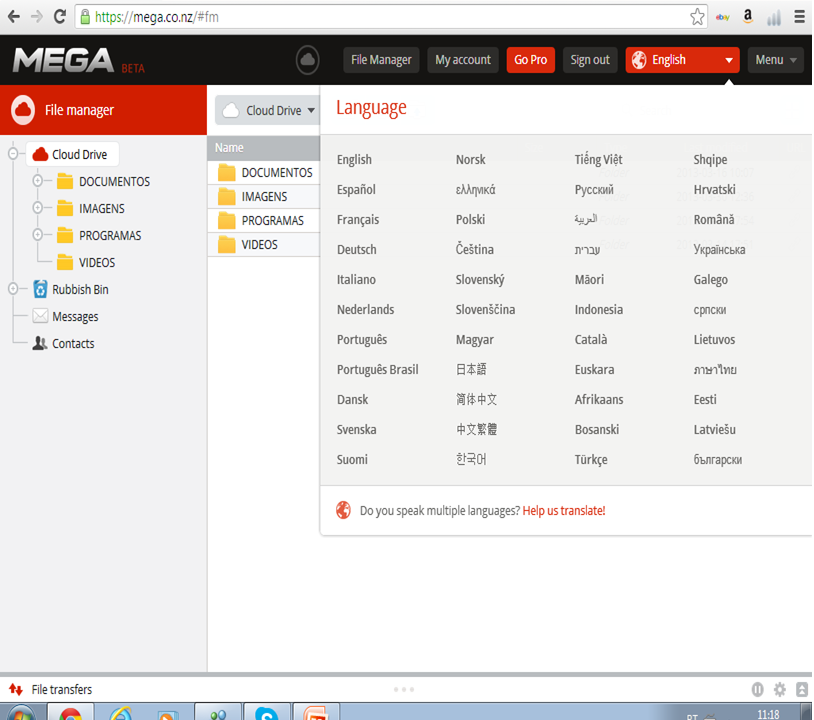
Conta criada e efetuada a entrada (login) no portal, podemos começar a explorar a interface do MEGA. A interface é de fácil compreensão e as diversas opções estão disponíveis no canto superior direito. Os cinco botões são:

Gestor de Ficheiros


A Minha Conta


Terminar Sessão


Língua


Menu


Copiar arquivo

O Google Chrome é o navegador web (web browser) recomendado pelo MEGA, por compatibilidade máxima com HTML5. Todas as operações de cópia de arquivos, a razão de ser deste portal/serviço, fazem-se no “Gestor de arquivos“. A “Cloud Drive” é o seu volume de armazenamento. Pode copiar os arquivos diretamente para este volume ou, recomenda-se, criar pastas para cada projeto. No painel da esquerda e possível “navegar” entre as várias pastas. Logo a baixo dos botões principais tem 3 opções; “Nova Pasta“, “Upload de arquivos” e “Upload de Pastas“. Podendo criar pastas e fazer o upload dos arquivos através destes botões.


Também e possível selecionar os arquivos e arrastá-los para a pasta desejada na “Cloud Drive” e você verá o MEGA copiar e arrumar tudo direitinho.


Descarregar arquivos

Para descarregar (download) os seus arquivos clique, com o botão direito do mouse, em cima do arquivo. No menu que aparece clique em “Transferir“. Verá, nesse mesmo menu, outras opções interessantes. Esta ação só é válida para arquivos, não para pastas.


Leia Mais >>

terça-feira, 16 de julho de 2013

Como colocar senha em arquivos RAR

Proteger arquivos RAR com senha é uma forma segura de compartilhar arquivos (ou mesmo guardá-los em seu computador), e garante que apenas pessoas autorizadas terão acesso ao seu conteúdo. Veja como colocar senha usando o WinRAR.

            Colocar senha em arquivos RAR (Foto: Reprodução)


Antes de começar, faça o download o WinRAR e instale-o em seu computador.

Passo 1. Com o WinRAR instalado, clique com o botão direito do mouse sobre o arquivo ou pasta que você deseja compactar e escolha a opção “Adicionar para arquivo…” (ou “Add to archive”, em inglês);

                         Compactando uma pasta em RAR

Passo 2. Na tela seguinte, clique na aba “Avançado” (Advanced) e, depois, em “Configurar senha” (Set password);

               Opções avançadas de compactação de arquivos

Passo 3. Em seguida, digite uma senha, confirme-a no campo de baixo e clique em “OK”. Dê preferência a combinações de letras e números e, se possível, alterne maiúsculas e minúsculas;

                         Definindo uma senha para o arquivo

Passo 4. Clique novamente na aba “Geral” (General) e marque a opção “Bloquear arquivo” (Lock archive);

               Bloqueando o arquivo para só ser aberto com senha

Passo 5. Por último, clique em “OK” e aguarde o arquivo ser compactado. Feito isso, toda pessoa que tentar descompactar o arquivo precisará informar a senha, definida por você no Passo 3. Como já existem programas para descobrir senhas de arquivos RAR, é importante que você utilize senhas fortes, pois assim o código leva mais tempo para ser revelado.

Leia Mais >>

10 Vantagens em adquirir um tablet!

Os tablets são o produto do momento. Não passa um mês sem que um novo lançamento aconteça pelo mundo e até grandes marcas de leitores digitais de e-Books, como o Kindle e o Nook (da livraria americana Barns&Noble), renderam-se ao formato lançando seus modelos.

O consumidor comum pode ficar se perguntando: mas para que, afinal, servirá um tablet em minha vida? Que motivos eu teria para comprar um? Seguem alguns:


1 – Você carrega menos peso: substituindo seu net ou notebook por um tablet você ganha pelo menos um quilo de vantagem. Sem contar o espaço na bolsa sou mochila!

2 – Você responde a e-mails e navega na web de forma mais confortável do que em um smartphone: com teclados virtuais mais espaçosos fica mais fácil compor um e-mail de resposta. E, com telas que chegam a 10.1 polegadas, os sites são vistos com muito mais tranquilidade;

3 – É versátil. Existem na internet opções para utilizar os tablets como GPS, editores de vídeo (como o iMovie no iPad) e até acessório para DJs;

4 – É ótimo para games: vamos combinar que divertir-se não tem nada de mau, ok? Games no iPad melhoram demais a jogabilidade;

5 – Para leitores vorazes é o paraíso: livros, jornais e revistas do mundo inteiro vão com você em viagens sem alterar o peso de sua mala. Não é ótimo?

6 – É um produto focado em aplicativos e, por isso, é ultra configurável. Cada tablet tem a cara do dono, uma vez que chegam à casa das centenas de milhares as opções de programas que podem ser instalados neles;

7 – Aumenta a sua produtividade: quem utiliza o tablet para trabalhar também nota uma melhoria. Como é mais prático e fácil ficar em dia com as mensagens, você não perde um segundo!

8 – É ótimo para apresentações corporativas: existem aplicativos para criar apresentações profissionais e, com isso, levar um iPad – por exemplo -, para uma reunião é viável e muito bem-vindo;

9 – Pode se transformar em um pequeno e prático computador de apoio: teclados e suportes vendidos à parte possibilitam transformar seu iPad (só para citar o caso do tablet da Apple novamente) em um leitor de e-mails, notícias e redes sociais bem ao lado do seu computador de trabalho.

10 – Alivia o seu smartphone uma vez que você transfere as funções mais pesadas de navegação e troca de mensagens para o tablet.

Motivos existem vários. Modelos também. Agora ficou faltando mesmo você me contar o que faria com um tablet

Leia Mais >>

quarta-feira, 10 de julho de 2013

O que é um NAS (Network Attached Storage)?


A sigla que dá nome ao produto já exemplifica bem a sua função. NAS (Network Attached Storage) ou Armazenamento conectado à rede, em tradução livre, é um servidor dedicado ao armazenamento de arquivos dentro de uma rede. O aparelho possui, logicamente, entrada para cabo de internet e os arquivos podem ser acessados de qualquer lugar com o endereço IP associado ao NAS. Embora tenha CPU, placa-mãe, memória, e seja possível executar softwares no produto, ele não foi desenvolvido para tarefas computacionais. Inclusive vem, geralmente, sem teclado ou monitor.

O dispositivo consiste em comportar discos rígidos que serão os responsáveis por armazenar todos os dados. O número de repartições para HDs depende do modelo. Nos que possuem portas USB é possível ainda a conexão de outros dispositivos de armazenamento, como pen drives e HDs portáteis. O NAS possui suporte à tecnologia RAID (Redundant Arrays of Independent Disks), que centraliza a responsabilidade de disponibilizar os arquivos em uma rede, liberando recursos de outros servidores da mesma rede, que são responsáveis por outras tarefas. A tecnologia também permite a fragmentação dos arquivos e o envio de cada “pedaço” para um HD diferente disponível no NAS. Assim, quando o arquivo for acessado, todos os discos irão trabalhar simultaneamente para executar a ação, proporcionando maior rapidez no processo.

Enquanto o SAN (Storage Area Network), normalmente usado em grandes redes de computadores, só armazena os dados e deixa ao cliente a tarefa de lidar com o sistema de arquivos, o NAS oferece tanto o armazenamento quanto o próprio sistema de arquivos. A principal diferença entre o NAS e o SAN é que o primeiro fornece protocolos de arquivo, enquanto o outro fornece protocolos de camada.


O Network Attached Storage utiliza os protocolos NFS, populares em sistemas UNIX, ou CIFS/SMB (Common Internet File System/Server Message Block) em ambientes Windows, assim como o tradicional FTP. Os dispositivos NAS de uso doméstico são baseados em processadores baratos rodando uma versão embarcada do Linux. Algumas alternativas open source permitem implementações caseiras de NAS, como o FreeNAS, o Openfiler e o NASLite.

Os NAS tiveram o preço reduzido nos últimos anos com a popularização de redes domésticas, retirando os aparelhos do gênero do mundo corporativo e trazendo para o uso pessoal.

Alguns pontos negativos também cercam o aparelho. O suporte a vários protocolos e à reduzida camada do CPU e sistema operacional fazem com o que o dispositivo possua mais limitações do que um sistema DAS/FC. Se um NAS estiver carregado com muitos usuários e operações de E/S, ou executando uma tarefa que exija muito do processador, ele alcança suas limitações. Enquanto um sistema de servidores comuns é facilmente melhorado com um ou mais servidores no cluster (aglomerado de computadores que funcionam como um só, com um mesmo sistema), o NAS é limitado ao seu próprio hardware.

Fonte: Adrenaline


Leia Mais >>

Ouvir a Rádio Boa Vista FM 96,5 de Paracatu Ao Vivo e Online

Ouvir a Rádio Boa Vista FM 96,5 de Paracatu Ao Vivo e Online
Cidade: Paracatu/MG - Gênero: Popular

Chuck Norris Aprova Tecnosolution!


NOTÍCIAS TI

Ajude a divulgar nosso blog!


Total de visualizações de página

Usuários Online

Usuários online

  ©TECNOSOLUTION - Todos os direitos reservados.

Template by Dicas Blogger | Topo