sexta-feira, 11 de março de 2011

Conhecendo a placa-mãe – Parte 01

Um dos componentes mais importantes do computador, Também conhecida como "motherboard" ou "mainboard", a placa-mãe é responsável pela comunicação entre os componentes e placas do computador.
Existem vários modelos de placas no mercado, cada qual com suas diferenças e peculiaridades. Por isso, pegamos como exemplo a placa-mãe ASUS P5Q-C meramente para ilustração, pois ela é híbrida em relação à memória (tem DDR3 e DDR2).

Serão explicados a seguir, Os principais itens que compõem uma placa-mãe!


02 SLOTS DE MEMÓRIA DDR - É através destes slots que a memória RAM é ligada à placa-mãe do computador. Cada tipo de memória (DDR, DDR2, DIMM) possui um tipo diferente de slot. Com a DDR(DDR1), é possível transferir 2 dados com freqüência 400Mhz, na teoria.
03 SLOTS DE MEMÓRIA DDR2 - As DDR2 trouxeram grandes melhorias no gerenciamento de energia, pois nas DDR clássicas a Terminação Resistiva (ODT) ficava na placa mãe, o que causava interferências eletromagnéticas, incluindo ruídos e consumo elevado de energia. No modelo DDR2, o ODT está presente no próprio chip de memória, o que reduz bastante os problemas apresentados acima. Este modelo trabalha com 240 pinos. Apesar de na teoria dobrar a velocidade, a DDR2 apresenta alguns problemas de latência, chegando a atingir quase o dobro da DDR clássica.


04 CONECTORES SATA - A conexão SATA permite a transferência de dados entre dispositivos de armazenamento, normalmente HDs, e drives com o computador.
05 CABO SATA -  Serial Advanced Technology Attachment, foi o sucessor do IDE. Os Discos Rígidos que utilizam o padrão SATA transferem os dados em série e não em paralelo como o ATA. Como ele utiliza dois canais separados, um para enviar e outro para receber dados, isto reduz (ou quase elimina) os problemas de sincronização e interferência, permitindo que freqüências mais altas sejam usadas nas transferências.


06 SLOTS DE EXPANSÃO PCI - Os slots de expansão servem para conectar placas de rede, placa de som, modems, placa de captura, e outros componentes à placa-mãe. O padrão mais usado atualmente é os PCI (Peripheral Component Interconnect).
07 SLOTS DE EXPANSÃO PCI-EXPRESS – PCI-Express (ou PCI-E) é um tipo de barramento que foi criado pela Intel em 2004, e se destaca por substituir ao mesmo tempo os barramentos PCI e AGP. Desde seu lançamento praticamente todas as placas de som, rede e principalmente as placas de vídeo passaram a usá-lo na transmissão de dados. Atualmente o PCI-Express está disponível nos seguintes segmentos: 1x, 2x, 4x, 8x e 16x.


08 SLOTS IDE –  Os slots IDE são responsáveis pela conexão de HDs e drives de CD/DVD à placa mãe. Antes do surgimento do padrão SATA, o IDE era o único slot que garantia a comunicação entre a placa-mãe e os discos rígidos.
09 CABO IDE –  O IDE, do inglês Integrated Drive Eletronics, foi o primeiro padrão que integrou a controladora com o Disco Rígido. Os primeiros HDs com interface IDE foram lançados por volta de 1986 e na época isto já foi uma grande inovação porque os cabos utilizados já eram menores e havia menos problema de sincronismo, o que deixava os processos mais rápidos.


Leia Mais >>

Lista de Atalhos do Windows

Teclas de atalho é um modo rápido de com uma combinação de tecla, executar alguma função de forma a não termos que tirar a mão do teclado, “usar o mouse nos menus para procurar uma função”. Se ela é usada freqüentemente então, fica muito mais rápido lembrarmos da combinação de tecla. O mouse muitas vezes acaba "atrasando" nosso trabalho! Confira abaixo algumas teclas de atalho mais utilizadas em nosso dia a dia.

Área de Trabalho


CTRL+A - Selecionar tudo

CTRL+ESC - Exibir o menu Iniciar

CTRL ao arrastar um item - Copiar um item selecionado

CTRL+SHIFT ao arrastar um item - Criar um atalho para um item selecionado

CTRL + ALT + F1 - Ver informações do sistema

ALT+ENTER - Exibir as propriedades do item selecionado

ALT+F4 - Fechar o item ativo ou sair do programa ativo

ALT+TAB - Alternar entre janelas abertas

ALT+ESC - Percorrer itens na ordem em que foram abertos

F2 - Renomear um item selecionado

F3 - Procurar um arquivo ou uma pasta

F4 - Abrir lista da barra de endereços – pasta aberta

F5 - Atualizar a janela ativa

SHIFT+F10 - Equivale ao botão direito do mouse

SHIFT ao inserir um CD - Evitar que o CD seja executado automaticamente

SHIFT+DEL - Excluir sem colocar na Lixeira

Print Screen - Captura tela, para colar em programas como o Paint

Alt + Print Screen - Captura somente janela ativa

Winkey (tecla com logo do Windows) - Exibir ou ocultar o menu Iniciar

Winkey + BREAK - Exibir a caixa de diálogo Propriedades do sistema

Winkey + D - Mostrar a área de trabalho

Winkey + M - Minimizar todas as janelas

Winkey + Shift + M - Restaurar as janelas minimizadas

Winkey + E - Abrir Meu Computador

Winkey + F - Procurar um arquivo ou uma pasta

CTRL + Winkey + F - Procurar computadores

Winkey + F1 - Exibir a Ajuda do Windows

Winkey + R - Abrir a caixa de diálogo Executar

Botão Editar - Equivale ao botão direito do mouse

Winkey + U - Abrir o Gerenciador de utilitários Atalhos de teclado para Acessibilidade

SHIFT direita por oito segundos
 - Ativar e desativar as teclas de filtragem

ALT esq. + SHIFT esq. + PRINT SCREEN - Ativar e desativar o Alto contraste

 ALT esq. + SHIFT esq. + NUM LOCK - Ativar e desativar as teclas para mouse

SHIFT cinco vezes - Ativar e desativar as teclas de aderência

NUM LOCK por cinco segundos - Ativar e desativar as teclas de alternância


Alguns atalhos do Internet Explorer


OBS: A maioria das teclas de atalho mostradas abaixo podem ser usadas não só no internet Explorer, mas em diversos outros navegadores.

Alt + ou  na janela de organizar favoritos - move item para cima ou para baixo

Alt +
 - avança para página seguinte

Alt +
 - Volta para página anterior

Alt + Home - Abre página inicial do Internet Explorer

Ctrl + B - Abre janela para organizar Favoritos

Ctrl + D - Adiciona página à pasta Favoritos

Ctrl + F - Localiza palavra na página

Ctrl + H - Ativa barra com histórico na lateral da janela

Ctrl + I - Ativa barra com sites favoritos na lateral da janela

Ctrl + N - Abre nova janela do navegador

Ctrl + O ou L - Abre campo para digitar e ir a nova página da rede ou abrir arquivo

Ctrl + Enter - Adiciona (
http://www. – antes) – (adiciona .com – depois) de palavra digitada na barra de endereços. Ou seja, ela preenche automaticamente, na barra de endereços do "Internet Explorer", o endereço de uma palavra digitada. Se você digita msn e pressiona Ctrl + Enter, o navegador procura o endereço:http://www.msn.com.

Esc - Interrompe a transmissão de uma página quando está sendo carregada ou a música de fundo quando existe e a página já está carregada

F4 - Exibe histórico da barra de endereços

F5 - Atualiza página recarregando-a

F6 - Alterna entre frames de uma página e barra de endereços

F11 - Alterna entre visualização normal e tela cheia


Alguns atalhos do Outlook Express


Ctrl + D - Apaga mensagem

Ctrl + E - Localiza pessoa no catálogo de endereços

Ctrl + F - Encaminha mensagem

Ctrl + J - Vai à próxima pasta com mensagens não lidas

Ctrl + M - Enviar e receber mensagens

Ctrl + N - Nova mensagem

Ctrl + Q - Marca mensagem como lida

Ctrl + R - Responde ao autor

Ctrl + S - Salva mensagem

Ctrl + Enter - Quando conectado e com destinatário definido, envia mensagem

Ctrl + F3 - Exibe código-fonte da mensagem

Ctrl + Shift + A - Marca todas mensagens de uma pasta como lidas

Ctrl + Shift + B - Abre catálogo de endereços

Ctrl + Shift + E - Abre janela para criar nova pasta

Ctrl + Shift + F - Localiza mensagem

Ctrl + Shift + N - Cria nova entrada no catálogo de endereços

Ctrl + Shift + O - Abre opções do Outlook Express

Ctrl + Shift + R - Responder a todos

Esc - Fecha mensagem


Atalhos para editores de texto


Menu Arquivo

CTRL + O - Novo

CTRL + A - Abrir

CTRL + B - Salvar

CTRL + P - Imprimir

Menu Editar

CTRL + Z - Desfazer

CTRL + R - Repetir

CTRL + X - Recortar

CTRL + C - Copiar

CTRL + V - Colar

CTRL + T - Selecionar todo o texto

CTRL + L - Localizar

CTRL + U - Substituir

CTRL + Y - Ir para

Outros

CTRL+ - Mover o cursor para o início da próxima palavra

CTRL+
 - Mover o cursor para o início da palavra anterior

CTRL+
 - Mover o cursor para o início do próximo parágrafo

CTRL+
 - Mover o cursor para o início do parágrafo anterior

CTRL+ F4 - Fechar documento ativo/janela de programa 
   
Teclas para formatação de caracteres e parágrafos

CTRL + SHIFT + > - Aumenta o tamanho da letra

CTRL + SHIFT + < - Diminui o tamanho da letra

CTRL + SHIFT + A - Maiúsculas

CTRL + SHIFT + W - Sublinhado mas só em palavras

CTRL + SHIFT + D - Duplo sublinhado

CTRL + SHIFT + K - Maiúsculas pequenas

CTRL + SHIFT + * - Visualiza caracteres não imprimíveis

CTRL + SHIFT + C - Copia formatos

CTRL + SHIFT + V - Cola formatos

CTRL + ] - Aumenta o tamanho da letra um ponto

CTRL + [ - Diminui o tamanho da letra um ponto

CTRL + D - Formatação de fontes

CTRL + N - Negrito

CTRL + S - Sublinhado

CTRL + I - Itálico

CTRL + BARRA ESPAÇO - Remove formatação manual

CTRL + Q - Parágrafo simples abaixo

CTRL + 1 - Define espaçamento simples entre linhas

CTRL + 2 - Define espaçamento duplo entre linhas

CTRL + 5 - Define espaçamento entre linhas de 1,5

CTRL + zero - Remove um espaço entre linhas que antecede um parágrafo

CTRL + J - Justifica um parágrafo

CTRL + E - Centraliza Parágrafo

CTRL + G - Parágrafo à direita

CTRL + M - Avança um parágrafo a partir da esquerda

CTRL + SHIFT + M - Remove um avanço de parágrafo à esquerda

CTRL + SHIFT + J - Cria um avanço pendente

CTRL + SHIFT + T - Reduz um avanço pendente

CTRL + SHIFT + S - Aplica sublinhado

CTRL + SHIFT + N - Aplica um estilo normal

CTRL + SHIFT + L - Aplica o estilo "Lista

"ALT + CTRL + K - Inicia formatação automática

ALT + CTRL + 1 - Aplica o estilo "Título 1"

ALT + CTRL + 2 - Aplica o estilo "Título 2"

ALT + CTRL + 3 - Aplica o estilo "Titulo 3"

Alt + Ctrl + F - Insere nota de rodapé

Alt + Ctrl + I, O, P ou N - Muda estilo de visualização da página

Alt + Ctrl + Y - Vai para início da página seguinte

Alt + Ctrl + M - Insere comentário

Ctrl + = - Aplica subscrito

Ctrl + Shift + + - Aplica sobrescrito

Ctrl + End - Vai para fim do documento

Ctrl + Del - Apaga palavra seguinte

SHIFT + F1 - Remove formatação de texto

Shift + F3 - Aplica letras maiúsculas em todo o texto selecionado

Teclas de funções

F1 - Ajuda; Ajuda "On line"; Assistente do Office

F4 - Repetir a última ação

F5 - Comando "ir para" (menu Editar)

F7 - Ortografia e gramática (menu Ferramentas)

F12 - Salvar como

SHIFT + F1 - Ativa interrogação da ajuda

SHIFT + F3 - Altera as letras maiúsculas minúsculas

SHIFT + F4 - Repete uma ação de localizar e/ou "ir para"

SHIFT + F5 - Desloca-se para uma revisão anterior

SHIFT + F7 - Dicionário de sinônimos (menu Ferramentas)

SHIFT + F10 - Visualiza o menu de atalhos/botão direito do mouse

CTRL + F2 - Vai para a tela visualização

CTRL + F9 - Insere um campo vazio para digitação

CTRL + F10  - Minimiza a janela do documento

CTRL + F12 - Abrir (menu arquivo)

ALT + F5 - Restaura o tamanho da janela do programa

ALT + F7 - Localiza o erro ortográfico seguinte

ALT + F10 - Maximiza a janela do programa

Leia Mais >>

Download da versão mais recente do ubuntu

O que é o Ubuntu?
Ubuntu é um sistema operacional baseado em Linux desenvolvido pela comunidade Ubuntu-br e é perfeito para notebooks, desktops e servidores. Ele contém todos os aplicativos que você precisa - um navegador web, programas de apresentação, edição de texto, planilha eletrônica, comunicador instantâneo e muito mais.
Clique no pen-drive abaixo para baixar o CD da versão mais recente do ubuntu, O arquivo possui apenas 700MB para ser gravado em um único CD.
Servidor: Site oficial ubuntu

Leia Mais >>

Instalação do linux ubuntu 10.10


Ubuntu 10.10 Maverick Meerkat

Pré-Requisitos

O Ubuntu, para ter as funcionalidade normais em funcionamento requer algumas características para que funcione corretamente.

Requisitos mínimos:

Os requisitos apresentados a seguir, permitem o usuário ter o Ubuntu com o mínimo de características visuais, ou seja, se tiver estes requisitos, terá o Ubuntu a funcionar mas sem algumas características visuais normais
  • Processador: 700MHz;
  • Memória RAM: 512MB;
  • Disco: 2.7GB;
  • Placa de vídeo: qualquer placa gráfica (funcionamento do sistema de efeitos visuais poderá estar condicionado conforme a placa gráfica)

Requisitos recomendados:

Ao contrário dos requisitos anteriores, se o usuário tiver um computador equivalente ou melhor à configuração apresentada a seguir, poderá ter o seu Ubuntu a funcionar com todas as funcionalidades normais do Ubuntu, com efeitos visuais bastante agradáveis:
  • Processador: 1.2GHz;
  • Memória RAM: 1GB;
  • Disco: 10GB (espaço suficiente praticamente para ter todos os programas que quer, nunca precisei de mais!)
  • Placa de vídeo:
    • De preferência nVidia porque tem bons drivers do próprio fabricante! Para ter todas as capacidades dos efeitos visuais deve ter no mínimo uma Geforce6, no entanto, o funcionamento de uma geforce4 chega para os efeitos visuais comuns.
    • Relativamente ao fabricante ATI, recomendo no mínimo um R300, mas tenha em atenção que esta marca de placas de vídeo tem muitos problemas de drivers para Ubuntu!
    • Quanto aos usuários da excelente placa gráfica integrada Intel, qualquer uma superior à GMA 3000 terá bons resultados, aliás nem será preciso instalar drivers!
Primeiramente e necessário dar Boot pelo CD-ROM, para que a instalação possa começar. Se você não sabe como dar boot pelo CD consulte o artigo feito por mim na seção de Hardware ou então clicando aqui.
Quando terminar o processo de boot irá aparecer a seguite tela abaixo, aguarde enquanto o SO e carregado.

A seguir aparecerar uma tela onde e possível escolher o idioma e se deseja experimentar ou instalar, clique em “Instalar Ubuntu”.


Escolha o idioma correto clique em “Português do Brasil” depois clique em avançar!


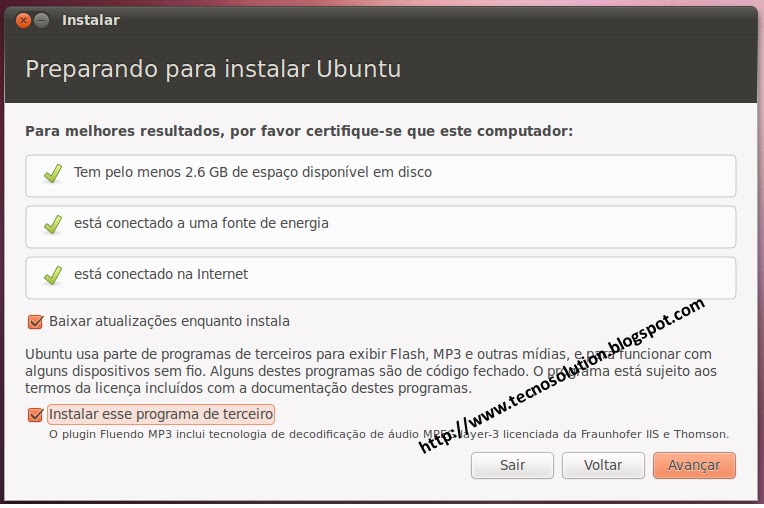
A tela abaixo tem varias informações que devem ser levadas em conta:
  • O instalador indica os requisitos mínimos (Indicados no início do artigo);
  • Pede para que tenha o computador ligado à eletricidade: não faça este processo ligado a uma bateria pois se a instalação for interrompida poderá ter graves consequências;
  • É recomendável que tenha a conexão à Internet de modo que possa usufruir das duas opções que o Instalador lhe questiona. Essas duas opções, que irei explicá-las já a seguir, devem ser apenas escolhidas no caso de ter uma conexão à Internet razoavelmente boa, caso contrário, a instalação poderá ser  demorada!
    • O primeiro visto pergunta se deseja instalar as atualizações automaticamente enquanto que faz a instalação do Ubuntu. Eu recomendo esta opção, no entanto, apenas recomendo se tiver uma boa conexão à Internet! No caso de ter uma Internet lenta, não ponha este visto e depois faça a atualização quando estiver no novo Ubuntu;
    • A segunda questão deste passo é referente aos pacotes multimidia que servem para visualizar vídeos e ouvir música em formatos de ficheiros patenteados. Recomendo também que utilize este opção no entanto, tal como referi no ponto anterior, se tiver uma conexão lenta, considere instalar depois esses pacotes através do referido na frase anterior.
    • Para prosseguir, clique em avançar! 

Na proxima tela, você deverá escolher o modo como o ubuntu será instalado em seu HD, no meu caso, eu prefiro sempre fazer a instalação manual, pois gosto de marcar quanto cada partição vai ocupar!


Eu particionei o HD da seguinte maneira: 2GB para a area de  swap, 10GB para o sistema e o resto para home, um home separado sempre ajuda a manter um sistema que pode constantemente atualizar e mudar, assim os arquivos não serão perdidos, caso seja necessário a formatação do sistema, também e muito util caso deseje instalar outro SO no mesmo HD. O particionamento deve ser feito conforme o tamanho do HD que você possui, e conforme a sua necessidade, particione corforme desejar, só não aconselho deixar um espaço menor de 10GB para o sistema!


Na tela abaixo temos a opção para escolher o fuso horário, perceba que a instalação já começou já esta copiando arquivos para o HD, escolha a opção ”São Paulo (Brasil)” e clique em avançar!


Abaixo a tela onde é possível escolher a disposição do teclado e a área para testá-lo, em geral o Ubuntu localiza o teclado de forma correta, mas caso não é à hora de escolhê-lo. Veja na barra de progresso, que a instalação continua. Clique em avançar para prosseguir o processo! 


Abaixo temos a tela para criar o usuário. Você deverá digitar seu nome, nome do computador, nome de usuário e a senha, depois deverá clicar em avançar para prosseguir a instalação e passar para as telas de apresentação, enquanto o sistema e instalado.  
   

Quando a barra de progresso for concluída, aparecerá a seguinte mensagem na tela. “A instalação foi concluída, você precisa reiniciar o computador para usar a nova instalação” Clique em “Reiniciar agora”!

Pronto! Seu sistema está instalado e pronto para uso! Lembre-se de retirar o CD do drive para que não ocorra o boot novamente pelo mesmo.

Quando o computador for reiniciado digite sua senha para acessar o sistema e desfrutar da comodidade em usar um sistema operacional totalmente livre, que une beleza, praticidade e uma série de outros benefícios que só o tempo lhe mostrará.
Espero ter ajudado!
Boa sorte e até a próxima!

Gostou do Tutorial e deseja fazer download do Ubuntu 10.10? Então clique aqui para ser redirecionado a seção de downloads e baixar a sua cópia do Ubuntu.

Leia Mais >>

Configurando a Bios, para dar Boot pelo drive de CD ROM!

Mas afinal, O que é BIOS e CMOS setup? 

BIOS (Basic Input/Output System): é um software gravado em um chip da placa-mãe, onde se encontram as informações básicas para que o sistema entre em funcionamento (boot). Ele roda uma série de rotinas, que testam rapidamente cada item do sistema, como memória, placa de vídeo, teclado, drives, etc. O software do Bios é feito sob medida para sua placa-mãe e chipset, para que possa realmente controlar o boot da máquina e possa rodar todos os testes.

Setup: o setup é o programa a qual o usuário tem acesso para modificar as configurações da BIOS de acordo com o sistema implementado (ou seja: de acordo com o hardware instalado na sua máquina, como memória, hard-drives, cache, etc) e de acordo com o seu desejo de modificar endereços do tipo IRQ ou DMA, etc. Esses dados ficam gravados no CMOS (Complementary Metal Oxide Semicondutor), que é uma memória RAM embutida geralmente no chip da BIOS e que dificilmente ultrapassa os 128 bytes. Essa memória é volátil, ou seja, ela só se mantém ali se for constantemente alimentada com energia. Por isso, existe uma bateria que a alimenta, e que precisa periodicamente ser trocada. Mas não se preocupe com isso, pois essa bateria dura de 5 a 10 anos, e até lá provavelmente você já trocou sua placa-mãe.
POST (Power on self test): quando ligado, a BIOS faz vários testes no hardware instalado para ver se está tudo bem. Começa pelas memórias, processador e placa-mãe, depois vídeo, discos, etc. Caso você ligue seu computador e não apareça nada no vídeo, é provável que seja um problema de memória ou de processador. Esse teste é feito a cada boot que seu computador dá.


Configurando o CMOS Setup para dar boot pelo drive de CD ROM!

Passo1
São várias configurações existentes, e cada uma delas com várias opções. Mas não é necessário ser um expert em engenharia de hardware para fazer uma configuração correta. Na verdade, boa parte das vezes seu sistema funcionará bem se você não mexer em nada, apenas detectar os hard-drives e configurar o drive de disquete, Neste tutorial estarei mostrando apenas como configura – lá para dar o boot pelo drive de CD ROM. Primeiro passo Reinicie o computador!
Passo2
Quando o seu sistema operacional estiver reiniciando aperte a tecla “Del” caso não de, aperte “F2” varias vezes até abrir a tela azul do setup, Obs: a tecla “Del” ou “F2” tem que ser pressionada antes do carregamento do sistema, por isso seja rápido pressionando “Del” ou “F2” varias vezes. Caso não consiga reinicie o S.O, e tente novamente. Depois de pressionada a tecla, ao invés do computador continuar o processo de boot e carregar o sistema operacional, ele interrompe o boot e executa o programa Setup do BIOS. Com a ajuda das “setinhas do teclado”, selecione a guia “Boot” e em seguida posicione o cursor sobre “Boot Device Priority” e aperte enter para encontrar abrir as informações referentes à seqüência de boot.


Obs: (A Tela acima é um Setup do fabricante do BIOS chamado "AMI", sendo que cada placa-mãe tem uma versão de Setup, variando os fabricantes e versões.)
Passo 3
Selecione “First Boot Device”, usando os sinais de + e – do teclado numérico escolha a opção: CD-ROM, depois selecione “Seconde Boot Device”, usando os sinais de + e – do teclado numérico escolha a opção: Hard-Disk.


Passo 4
Aperte a tecla F10, logo após aperte a tecla Y e depois enter para salvar as alterações feitas no setup por você. Pronto! Agora o S.O reiniciara e aparecerá uma tela pedindo para que você pressione uma tecla, pressione qualquer tecla para iniciar a partir do CD.

Tipos de CMOS Setup existentes!

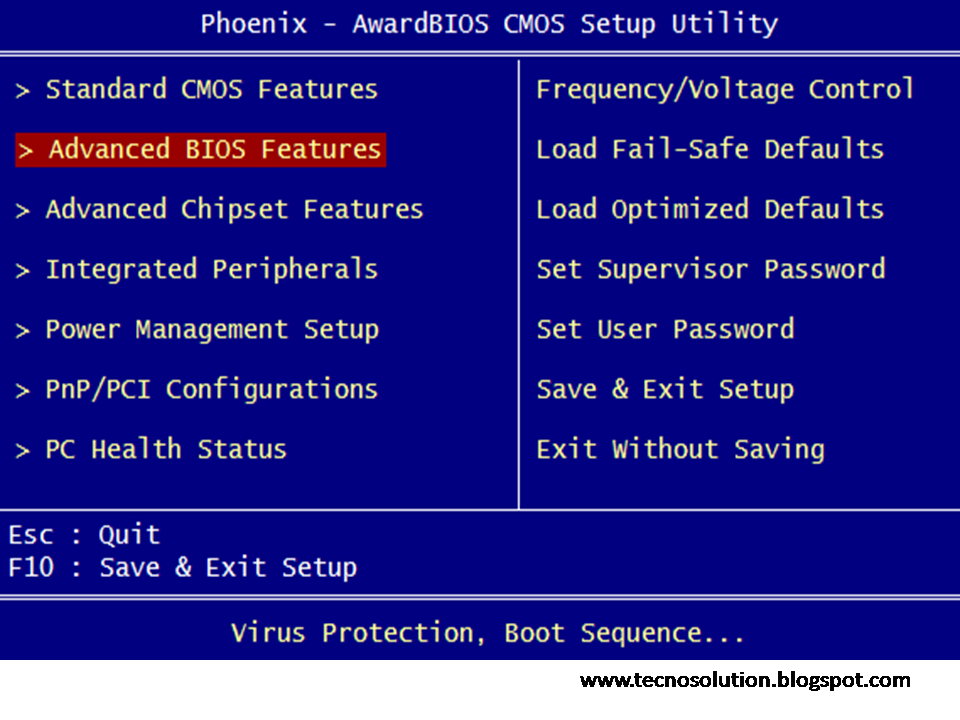
Existem dois tipos básicos de CMOS Setup: o que é basicamente texto, e o que oferece uma interface gráfica rudimentar com sistema x-window. Esse último é melhor, pois é mais fácil de visualizar o que se está fazendo. Os mais importantes fabricantes de BIOS para PCs atualmente são a AMI (geralmente com a interface gráfica), a AWARD e a Phoenix Technologies (essas últimas geralmente em texto).

Veja alguns exemplos abaixo:

Se o seu setup e igual a este, você deverá colocar o cursor sobre “Advanced Bios Features”, e apertar enter para encontrar as informações referentes à seqüência de boot.
Tela da bios Phoenix Technologies.

Se o seu setup e igual a este, você deverá colocar o cursor sobre “Bios Features Setup”, e apertar enter para encontrar as informações referentes à seqüência de boot.
Tela da bios AWARD.


Espero ter ajudado!
Boa sorte e até a próxima!


Leia Mais >>

quarta-feira, 2 de março de 2011

Guerra dos navegadores

A batalha entre os navegadores está voltando a ficar mais acirrada. Por isso, usando métodos extremamente científicos e obscuros, foi feito um levantamento das características dos navegadores. Veja na tabela comparativa abaixo:


Créditos: André Noel

Leia Mais >>

Ouvir a Rádio Boa Vista FM 96,5 de Paracatu Ao Vivo e Online

Ouvir a Rádio Boa Vista FM 96,5 de Paracatu Ao Vivo e Online
Cidade: Paracatu/MG - Gênero: Popular

Chuck Norris Aprova Tecnosolution!


NOTÍCIAS TI

Ajude a divulgar nosso blog!


Total de visualizações de página

Usuários Online

Usuários online

  ©TECNOSOLUTION - Todos os direitos reservados.

Template by Dicas Blogger | Topo